Table des matières
Esp32 Cam et Tasmota
https://cgomesu.com/blog/Esp32cam-tasmota-webcam-server/
https://makerhelp.fr/tasmota-comment-activer-le-serveur-rtsp-sur-lesp32-cam/
https://templates.blakadder.com/ai-thinker_ESP32-CAM.html
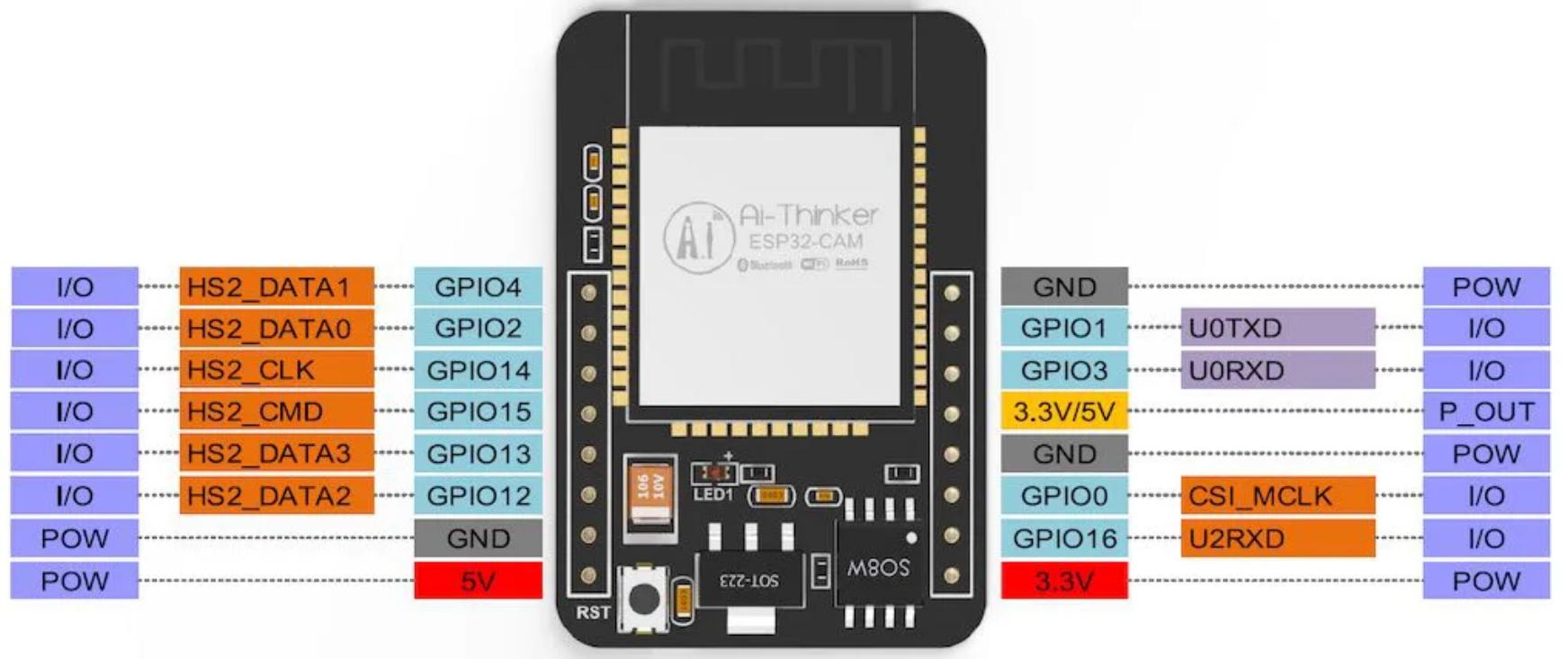
Ouvrez un terminal et installez les paquets requis:
  sudo apt update
  sudo apt install wget python3 python3-pip
Installer esptool.pyvia pip3:
pip3 install esptool
Découvrez si esptool.pypeut être trouvé dans votre utilisateur $PATH.
whereis esptool.py
Si esptool.pyn’a pas été trouvé, cela signifie que votre utilisateur .local/bin n'est pas dans votre $PATH. Ajoutez-le comme suit:
echo "export PATH="$HOME/.local/bin:$PATH"" | tee -a "$HOME/.bashrc" > /dev/null
Connectez votre caméra ESP32 à l'adaptateur USB à TTL/série en mode flash:
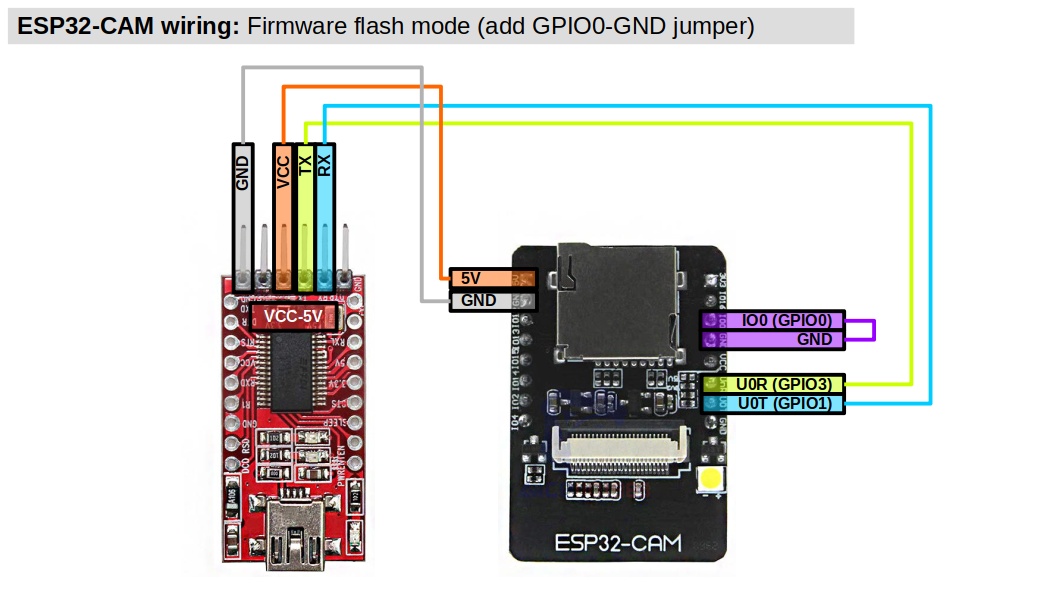
Connectez l'adaptateur à un port USB sur votre ordinateur et vérifiez le nouvel appareil /dev/:
ls -l /dev/ttyUSB*
Ajouter votre $USER au même groupe que /dev/ttyUSB*(c’est généralement dialoutmais si différent, changer dans la commande ci-dessous) et tty:
sudo usermod -aG dialout,tty user
Déconnectez-vous et revenez. (Si vous continuez à rencontrer des problèmes d'autorisation, essayez plutôt de redémarrer. Vous pouvez vérifier les autorisations de votre utilisateur avec id ${USER}.)
Flashing Tasmota32 serveur webcam
Nous sommes maintenant prêts à flasher le firmware de Tasmota. Pour référence, les informations officielles sont disponibles à l'adresse https://tasmota.github.io/docs/ESP32.
Créer un tasmota32Dir dans /opt:
  cd /opt
  sudo mkdir tasmota32
Changer la propriété du nouveau répertoire à l'utilisateur actuel plutôt que root:
sudo chown ${USER}:${USER} tasmota32/
Télécharger le tasmota32-webcam.factoryb.bi.factorynbinaire et les binaires ESP32 Tasmota nécessaires du dépôt officiel de Github via wget. (Ce qui suit a été mis à jour le 12 août 2021.) Les binaires sont maintenant disponibles dans un dépôt différent de celui d'avant, à savoir arendst/Tasmota-firmwarearendst/Tasmota-firmware, et actuellement, le nouveau dépôt a une seule branche (main). Il existe deux versions de la tasmota32-webcam.factory.bin, un de la releaseet un autre de la developmentparties du projet Tasmota32.
Mon conseil est d'essayer la version stable d'abord, puis le développement si vous avez des problèmes, à moins qu'il n'y ait une note dans Changelog qui dit le contraire
Pour télécharger le binaire de version stable, utilisez la commande suivante:
wget -P /opt/tasmota32/ https://ota.tasmota.com/tasmota32/release/tasmota32-webcam.factory.bin
Alternativement, pour télécharger le binaire de développement, utilisez la commande suivante:
wget -P /opt/tasmota32/ https://ota.tasmota.com/tasmota32/tasmota32-webcam.factory.bin
Assurez-vous que votre caméra ESP32 est connectée à votre ordinateur en mode flash (sauteur GPIO0-GND). Maintenant, trouvez le port USB que votre appareil utilise /dev/et le mettre à la variable environnementale ESP_PORT, comme suit:
ESP_PORT=$(ls /dev/ttyUSB*)
Veuillez noter que cela ne fonctionne que si vous continuez à utiliser la même coquille dans laquelle ESP_PORTa été définie. Si vous vous déconnectez ou même fermez le terminal actuel, vous devrez redéfinir ESP_PORTpour continuer à l'utiliser.
Vous pouvez vérifier cela ESP_PORTa été correctement définie par echol'ing, comme suit:
echo $ESP_PORT
qui devrait produire quelque chose comme ceci:
/dev/ttyUSB0
Effacez le firmware actuel (ou toutes les données) de votre ESP32-cam.
esptool.py --port $ESP_PORT erase_flash
Flash le tasmota32-webcam.factory.binserveur de webcam binaire et les binaires Tasmota requis à l'ESP32-cam.
esptool.py --chip esp32 \
--port $ESP_PORT \
--before default_reset \
--after hard_reset \
write_flash -z \
--flash_mode dout \
--flash_size detect \
0x0 /opt/tasmota32/tasmota32-webcam.factory.bin
Attendre jusqu'à esptool.pyest soit terminé. Ensuite, déconnectez votre adaptateur USB en TTL de votre ordinateur et retirez le strap en mode flash (GPIO0-GND) de la caméra ESP32.
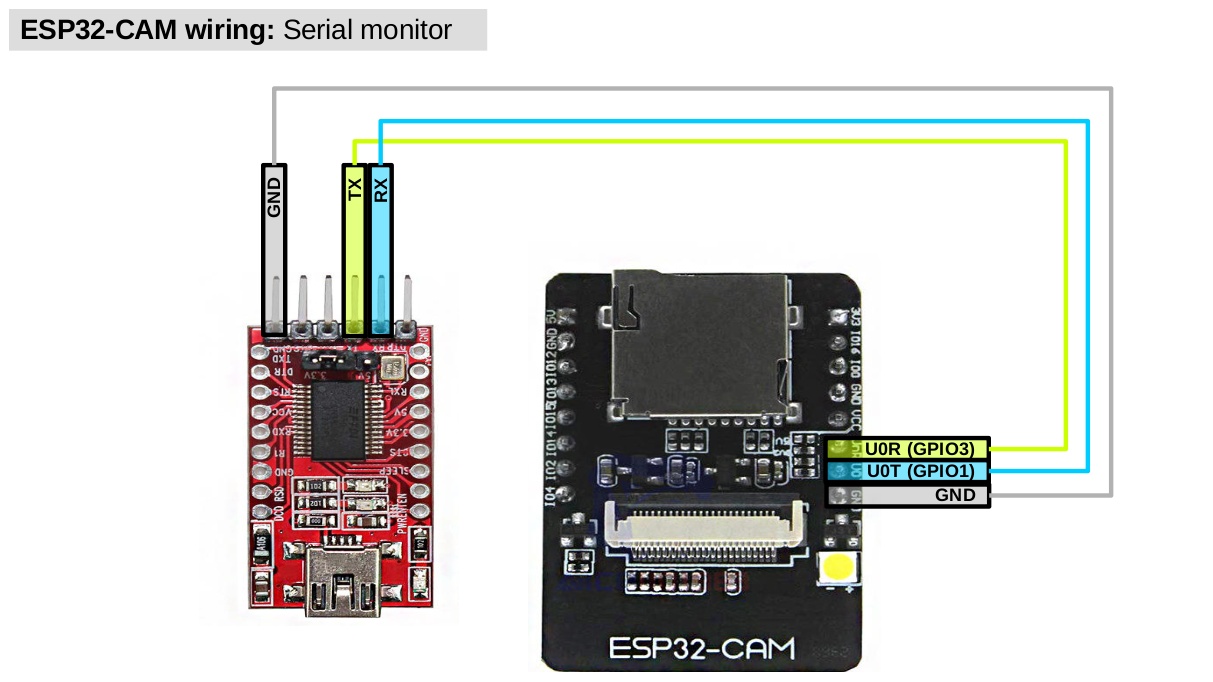
Vous êtes maintenant prêt à alimenter votre nouveau dispositif Tasmota ESP32-cam à l'aide d'une alimentation indépendante.
Console série
Configuration
Par défaut, une nouvelle installation du firmware Tasmota créera un point d'accès sans fil pour votre ESP32-cam.
Utilisez un appareil compatible wifi (par exemple, ordinateur portable) et connectez-vous à celui-ci.
La caméra ESP32 donnera à votre appareil une adresse IP, que vous pouvez vérifier via
ip a.
Habituellement, l'adresse IP de l'appareil se trouve dans le 192.168.4.0/24, qui signifie que l'ESP32-cam webUI est à 192.168.4.1:80;
Sinon, l'interface Web sera au premier @ip dans la plage à laquelle votre appareil est connecté après avoir rejoint le point d'accès sans fil créé par le micrologiciel Tasmota.
Ouvrez un navigateur Web de votre choix et accédez à l'interface Web ESP32-cam.
Vous devriez être invité à modifier les paramètres wifi pour permettre à votre ESP32-cam de se connecter à votre réseau wifi local.
Modifiez les paramètres, enregistrez-le et attendez que la caméra ESP32 redémarre.
Accédez au serveur DHCP de votre réseau local et trouvez l'adresse IP attribuée à votre caméra ESP32.( nmap )
À ce stade, c’est une bonne idée d’y attribuer une adresse statique. (Si vous définissez une adresse statique, redémarrez la caméra ESP32 avant de passer à autre chose.)
Accédez à l'interface Web ESP32-cam sur votre réseau local et démarrez le processus de configuration (voir ci-dessous).
Mise à jour du template
Les modèles Tasmota sont des définitions spécifiques aux périphériques de la façon dont leurs broches GPIO sont attribuées.
Il existe plusieurs tableaux ESP32-cam avec des définitions différentes.
Dans mon cas, j’utilise le module de came AI-Thinker et par conséquent, je devrais configurer le serveur webcam Tasmota32 pour utiliser le modèle AITHINKER CAM au lieu du modèle par défaut.
(Si votre ESP32-cam est différent, alors cochez https://tasmota.github.io/docs/ESP32/ pour le modèle approprié et utilisez celui-ci au lieu de la CAM AITHINKER.)
Copiez le modèle AITHINKER CAM :
Copiez le modèle AITHINKER CAM : dans “ Configuration” –> “Other” –> la ligne “Esp32 Template” cocher “Activate” et “Save”
- templateESP32cam.json
{"NAME":"AITHINKER CAM","GPIO":[4992,1,672,1,416,5088,1,1,1,6720,736,704,1,1,5089,5090,0,5091,5184,5152,0,5120,5024,5056,0,0,0,0,4928,576,5094,5095,5092,0,0,5093],"FLAG":0,"BASE":2}
Template pour ESP32 Cam S3

- templateESP32camS3.json
{"NAME":"ESP32S3-EYE","GPIO":[1,1,7872,1,5024,5056,5120,5152,5090,5089,5091,5088,5092,5184,1,4992,5095,5094,5093,0,0,896,0,0,0,0,0,8800,8832,8864,7808,7840,960,928,1,1,864,992],"FLAG":0,"BASE":1}