
Ceci est une ancienne révision du document !
Table des matières
Esp32 Cam et Tasmota
https://cgomesu.com/blog/Esp32cam-tasmota-webcam-server/
https://makerhelp.fr/tasmota-comment-activer-le-serveur-rtsp-sur-lesp32-cam/
https://templates.blakadder.com/ai-thinker_ESP32-CAM.html
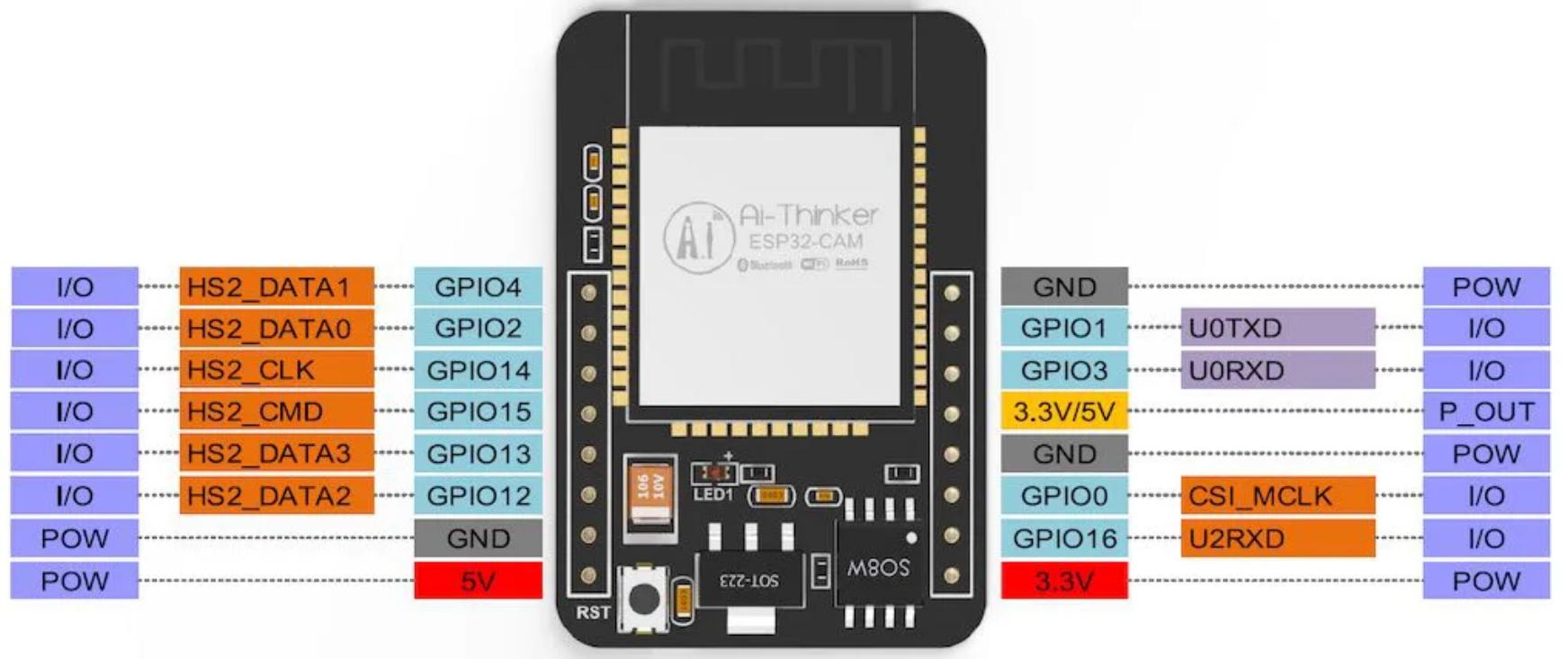
Ouvrez un terminal et installez les paquets requis:
  sudo apt update
  sudo apt install wget python3 python3-pip
Installer esptool.pyvia pip3:
pip3 install esptool
Découvrez si esptool.pypeut être trouvé dans votre utilisateur $PATH.
whereis esptool.py
Si esptool.pyn’a pas été trouvé, cela signifie que votre utilisateur .local/bin n'est pas dans votre $PATH. Ajoutez-le comme suit:
echo "export PATH="$HOME/.local/bin:$PATH"" | tee -a "$HOME/.bashrc" > /dev/null
Connectez votre caméra ESP32 à l'adaptateur USB à TTL/série en mode flash:
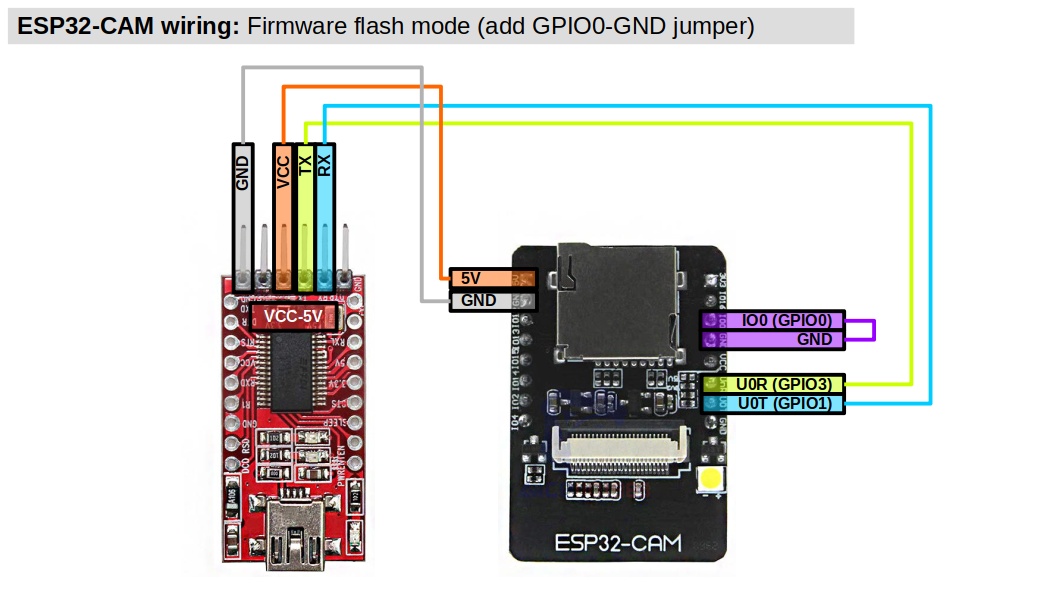
Connectez l'adaptateur à un port USB sur votre ordinateur et vérifiez le nouvel appareil /dev/:
ls -l /dev/ttyUSB*
Ajouter votre $USER au même groupe que /dev/ttyUSB*(c’est généralement dialoutmais si différent, changer dans la commande ci-dessous) et tty:
sudo usermod -aG dialout,tty ${USER}
Déconnectez-vous et revenez. (Si vous continuez à rencontrer des problèmes d'autorisation, essayez plutôt de redémarrer. Vous pouvez vérifier les autorisations de votre utilisateur avec id ${USER}.)
Flashing Tasmota32 serveur webcam
Nous sommes maintenant prêts à flasher le firmware de Tasmota. Pour référence, les informations officielles sont disponibles à l'adresse https://tasmota.github.io/docs/ESP32.
Créer un tasmota32Dir dans /opt:
  cd /opt
  sudo mkdir tasmota32
Changer la propriété du nouveau répertoire à l'utilisateur actuel plutôt que root:
sudo chown ${USER}:${USER} tasmota32/
Télécharger le tasmota32-webcam.factoryb.bi.factorynbinaire et les binaires ESP32 Tasmota nécessaires du dépôt officiel de Github via wget. (Ce qui suit a été mis à jour le 12 août 2021.) Les binaires sont maintenant disponibles dans un dépôt différent de celui d'avant, à savoir arendst/Tasmota-firmwarearendst/Tasmota-firmware, et actuellement, le nouveau dépôt a une seule branche (main). Il existe deux versions de la tasmota32-webcam.factory.bin, un de la releaseet un autre de la developmentparties du projet Tasmota32.
Mon conseil est d'essayer la version stable d'abord, puis le développement si vous avez des problèmes, à moins qu'il n'y ait une note dans Changelog qui dit le contraire
Pour télécharger le binaire de version stable, utilisez la commande suivante:
wget -P /opt/tasmota32/ https://ota.tasmota.com/tasmota32/release/tasmota32-webcam.factory.bin
Alternativement, pour télécharger le binaire de développement, utilisez la commande suivante:
wget -P /opt/tasmota32/ https://ota.tasmota.com/tasmota32/tasmota32-webcam.factory.bin
Assurez-vous que votre caméra ESP32 est connectée à votre ordinateur en mode flash (sauteur GPIO0-GND). Maintenant, trouvez le port USB que votre appareil utilise /dev/et le mettre à la variable environnementale ESP_PORT, comme suit:
ESP_PORT=$(ls /dev/ttyUSB*)
Veuillez noter que cela ne fonctionne que si vous continuez à utiliser la même coquille dans laquelle ESP_PORTa été définie. Si vous vous déconnectez ou même fermez le terminal actuel, vous devrez redéfinir ESP_PORTpour continuer à l'utiliser.
Vous pouvez vérifier cela ESP_PORTa été correctement définie par echol'ing, comme suit:
echo $ESP_PORT
qui devrait produire quelque chose comme ceci:
/dev/ttyUSB0
Effacez le firmware actuel (ou toutes les données) de votre ESP32-cam.
esptool.py --port $ESP_PORT erase_flash
Flash le tasmota32-webcam.factory.binserveur de webcam binaire et les binaires Tasmota requis à l'ESP32-cam.
esptool.py --chip esp32 \
--port $ESP_PORT \
--before default_reset \
--after hard_reset \
write_flash -z \
--flash_mode dout \
--flash_size detect \
0x0 /opt/tasmota32/tasmota32-webcam.factory.bin
Attendre jusqu'à esptool.pyest fait. Ensuite, déconnectez votre adaptateur USB en TTL de votre ordinateur et retirez le sautoir en mode flash (GPIO0-GND) de la caméra ESP32.
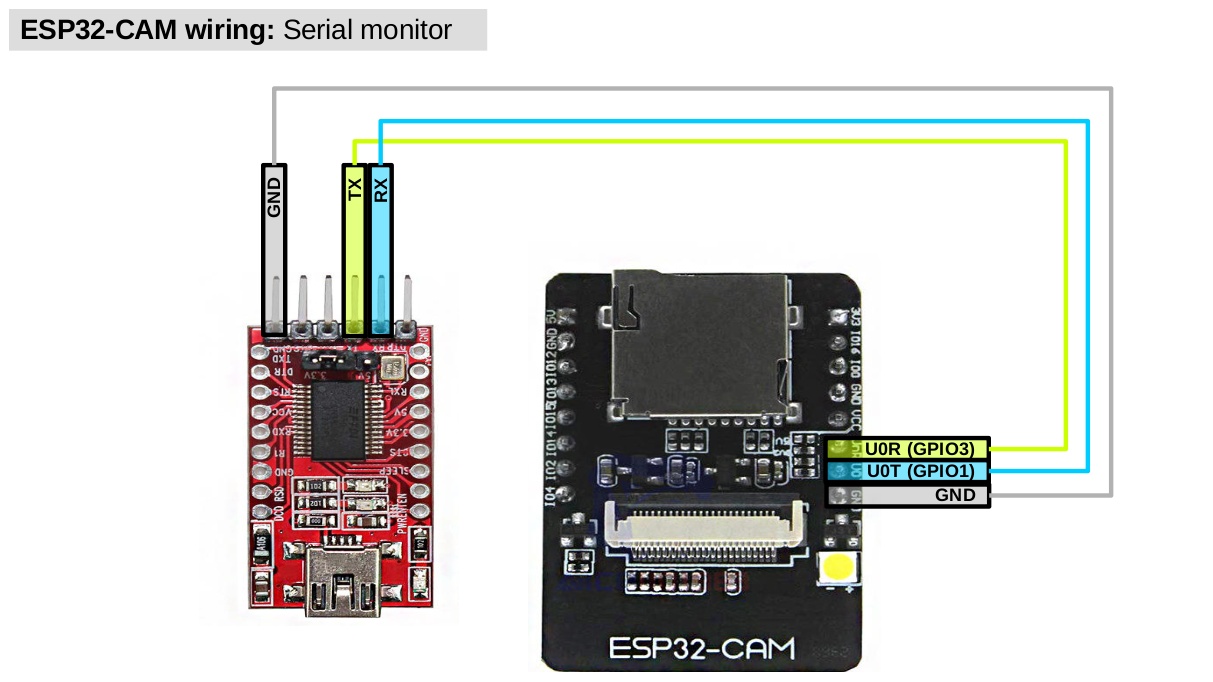
Vous êtes maintenant prêt à alimenter votre nouveau dispositif Tasmota ESP32-cam à l'aide d'une alimentation indépendante. Dans les sections suivantes, nous verrons comment surveiller l'appareil via l'adaptateur TTL, qui est facultatif, puis comment alimenter l'appareil et le configurer, qui sont tous deux nécessaires.
Console série
Configuration
Par défaut, une nouvelle installation du firmware Tasmota créera un point d'accès sans fil pour votre ESP32-cam.
Utilisez un appareil compatible wifi (par exemple, ordinateur portable) et connectez-vous à celui-ci. La caméra ESP32 donnera à votre appareil une adresse IP, que vous pouvez vérifier via ip a. Habituellement, l'adresse IP de l'appareil se trouve dans le 192.168.4.0/24pool, qui signifie que l'ESP32-cam webUI est à 192.168.4.1:80; Sinon, l'interface Web sera au premier adr dans la piscine à laquelle votre appareil est connecté après avoir rejoint le point d'accès sans fil créé par le micrologiciel Tasmota.
Ouvrez un navigateur Web de votre choix et accédez à l'interface Web ESP32-cam. Vous devriez être invité à modifier les paramètres wifi pour permettre à votre ESP32-cam de se connecter à votre réseau wifi local. Modifiez les paramètres, enregistrez-le et attendez que la caméra ESP32 redémarre.
Accédez au serveur DHCP de votre réseau local et trouvez l'adresse IP attribuée à votre caméra ESP32. À ce stade, c’est une bonne idée d’y attribuer une adresse statique. (Si vous définissez une adresse statique, redémarrez la caméra ESP32 avant de passer à autre chose.)
Accédez à l'interface Web ESP32-cam sur votre réseau local et démarrez le processus de configuration (voir ci-dessous).
Mise à jour du template
Les modèles Tasmota sont des définitions spécifiques aux périphériques de la façon dont leurs broches GPIO sont attribuées. Comme mentionné précédemment, il existe plusieurs tableaux ESP32-cam avec des définitions différentes. Dans mon cas, j’utilise le module de came AI-Thinker et par conséquent, je devrais configurer le serveur webcam Tasmota32 pour utiliser le modèle AITHINKER CAM au lieu du modèle par défaut. (Si votre ESP32-cam est différent, alors cochez https://tasmota.github.io/docs/ESP32/ pour le modèle approprié et utilisez celui-ci au lieu de la CAM AITHINKER.)
Copiez le modèle AITHINKER CAM :
{"NAME":"AITHINKER CAM","GPIO":[4992,1,672,1,416,5088,1,1,1,6720,736,704,1,1,5089,5090,0,5091,5184,5152,0,5120,5024,5056,0,0,0,0,4928,576,5094,5095,5092,0,0,5093],"FLAG":0,"BASE":2}