
Ceci est une ancienne révision du document !
Table des matières
Création Jeux Scratch 3
Création d'un Labyrinthe scratch3
Taille du costume "Souris"

Programme en mode bloc

labyrinthe001.sb3.tar Enlever .tar
labyrinthetimer001sb3.tar Enlever .tar
labyrinthetimer002.sb3.tar Enlever .tar
labyrinthetimer002t12.sb3.tar Enlever .tar
Jeux Pong simplifié
Programme ballon


Programme raquette

Programme complet
pong003.sb3.tar Enlever .tar
pong004.sb3.tar Enlever .tar
Jeu Mario simplifié


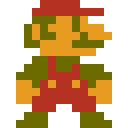
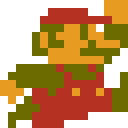
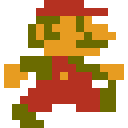
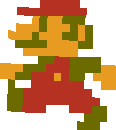
Costumes
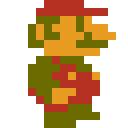
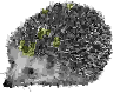
Obstacles

Fond ecran

Programmes Mario


Programmes Obsctacles

Programmes Fond ecran 1

Avance aleatoire
à inserer au bon endroit !!!!

sous programme avance

Score
Dans le programme obstacle

Ne pas oublier d'initialiser la variable score au début du programme Mario

Programme complet
mariotestfablab007.sb3.tar ** Enlever .tar**
Programme Voiture


Programme Voiture


Programme Arrivée

Programme Décompte Depart

Programme Arrière plan

Programme complet
Programme Tir sur cible


Costumes
Arriere plan

Introduction
Introduction1

Introduction2

Cibles


Viseur

Comptoirs


Programmes
Arriere Plan

Introduction

Viseur


Comptoir1 et comptoir 2

Cibles de 1 à 8


Programme complet
cibles002.sb3.tar** Enlever .tar**
Améliorations possibles
-1- Ajouter des sons
-2- Faire varier la difficulté en augmentant ou reduisant la vitesse
-3- Changer la taille des cibles
-4- …..
Programme Serpent

Étape 1 - Créer son serpent
- Supprimer l’avatar actuel (une icône de poubelle est présente, voir image 1)
- Créer un nouvel avatar (l’icône est en bas à droite en forme de tête de chat)
- Dessiner un carré en sélectionnant l’icône carré ou un cercle ….(on peut enlever les contours mais ce n’est pas obligatoire, les garder ajoutera un petit effet sympathique, vous pouvez choisir n’importe quelle couleur,)
Étape 2 - Créer le code du serpent
- Pour revenir sur la page du code, appuyer sur l’icône code en haut à gauche
- Mettre quand le drapeau est cliqué, mettre aller à x:0;y:0 (pour bien voir votre personnage)
- Mettre répéter indéfiniment [quand (flèche haut) est cliquée, s’orienter à (définir direction vers le haut)]
- Répéter pour les autres directions
- Dans «Variables», créer une variable «Vitesse». La variable sert pour d’autres
fonctionnalités autres que celles présentes de base (elle peut servir pour afficher un score, par exemple). Ici, elle nous servira pour pimenter notre jeu et le rendre moins facile.
- Ajouter avancer de 10 pas, mais mettre la variable « Vitesse » à la place du nombre
- Créer un nouvel évènement concernant la vitesse : quand le drapeau est cliqué, mettre vitesse à 2 (pour augmenter la difficulté du jeu)

Étape 3 - Créer un clone du serpent (pour permettre au serpent de grandir)
- Dans le code du serpent, mettre quand le drapeau est cliqué, répéter indéfiniment [créer un clone de moi-même (moi-même étant le serpent)]
- Créer une nouvelle variable appelée «Délaiclone»
- Mettre quand je commence comme un clone, attendre (délai clone) secondes, supprimer ce clone (cela évitera de vous retrouver avec des tas de carrés verts sur votre écran de jeu)
- Dans la partie du code concernant la vitesse du serpent, mettre délaiclone à 0,5 (cela permettra au serpent de grandir) ( voir étape 2 )

Étape 4 - Toucher le bord met fin au jeu
- Toujours dans le code du serpent, mettre quand le drapeau est cliqué, répéter indéfiniment [si touche le bord alors, envoyer à tous {Game Over}, stoppe tout]
- Concernant le Game Over, ce message n’est pas mis par défaut, il faut le créer et le programme «envoyer à tous» permet cela.

Étape 5 - Créer le code de la pomme
- Créer un nouvel avatar de la même façon que le serpent (se référer à la première étape)
- Mettre quand le drapeau est cliqué, mettre à 50 % de la taille initiale, aller à position x aléatoire (entre -200 et 200) et aller à position y aléatoire (entre -100 et 100), répéter indéfiniment [si touche sprite1 (ou n’importe quel nom que vous avez donné au serpent) alors aller à position x aléatoire (entre -200 et 200)et aller à position y aléatoire (entre -100 et 100), ajouter 0,1 à (délaiclone), ajouter 0.2 à (vitesse), ajouter 1 à (score)]
- Je conseille de garder 0,1 pour délaiclone car le serpent grandit trop rapidement au dessus de ce nombre.

Programme complet
serpent002.sb3.tar ** Enlever .tar**
Ameliorations possible
-1- Ajouter des arrieres plan qui changent
-2- Ajouter des sons
-3- Compter le temps passé
-4- Interdire au serpent de se “Manger sa queue” sinon perdu …
-5- Dessiner un “Vrai” serpent avec sa tête et sa queue