
Ceci est une ancienne révision du document !
Table des matières
Création Jeux Scratch 3
Création d'un Labyrinthe scratch3
Taille du costume "Souris"

Programme en mode bloc

labyrinthe001.sb3.tar Enlever .tar
labyrinthetimer001sb3.tar Enlever .tar
labyrinthetimer002.sb3.tar Enlever .tar
labyrinthetimer002t12.sb3.tar Enlever .tar
Jeux Pong simplifié
Programme ballon


Programme raquette

Programme complet
pong003.sb3.tar Enlever .tar
pong004.sb3.tar Enlever .tar
Jeu Mario simplifié


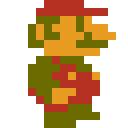
Costumes
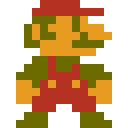
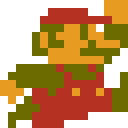
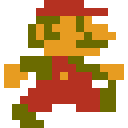
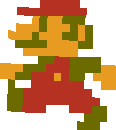
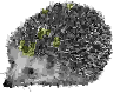
Obstacles
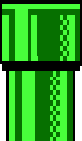
Fond ecran

Programmes Mario


Programmes Obsctacles

Programmes Fond ecran 1

Avance aleatoire
à inserer au bon endroit !!!!

sous programme avance

Score
Dans le programme obstacle

Ne pas oublier d'initialiser la variable score au début du programme Mario

Programme complet
mariotestfablab007.sb3.tar ** Enlever .tar**
Programme Voiture


Programme Voiture


Programme Arrivée

Programme Décompte Depart

Programme Arrière plan

Programme complet
Programme Tir sur cible


Costumes
Arriere plan

Introduction
Introduction1

Introduction2

Cibles


Viseur

Comptoirs


Programmes
Arriere Plan

Introduction

Viseur


Comptoir1 et comptoir 2

Cibles de 1 à 8


Programme complet
cibles002.sb3.tar** Enlever .tar**
Améliorations possibles
-1- Ajouter des sons
-2- Faire varier la difficulté en augmentant ou reduisant la vitesse
-3- Changer la taille des cibles
-4- …..
Programme Serpent

Étape 1 - Créer son serpent et la pomme
- Supprimer l’avatar actuel (une icône de poubelle est présente, voir image 1)
- Créer un nouvel avatar (l’icône est en bas à droite en forme de tête de chat)
- Dessiner un carré en sélectionnant l’icône carré ou dessiner un cercle en sélectionnant l’icône cercle ….(on peut enlever les contours mais ce n’est pas obligatoire, les garder ajoutera un petit effet sympathique, vous pouvez choisir n’importe quelle couleur,)
- Pour la pomme , choisir dans les costumes existant en tapant le nom de la pomme en anglais ….
Étape 2 - Créer le code du serpent
- Pour revenir sur la page du code, appuyer sur l’icône code en haut à gauche
- Mettre quand le drapeau est cliqué, mettre aller à x:0;y:0 (pour bien voir votre personnage)
- Mettre répéter indéfiniment [quand (flèche haut) est cliquée, s’orienter à (définir direction vers le haut)]
- Répéter pour les autres directions
- Dans «Variables», créer une variable «Vitesse». La variable sert pour d’autres
fonctionnalités autres que celles présentes de base (elle peut servir pour afficher un score, par exemple). Ici, elle nous servira pour pimenter notre jeu et le rendre moins facile.
- Ajouter avancer de 10 pas, mais mettre la variable « Vitesse » à la place du nombre
- Créer un nouvel évènement concernant la vitesse : quand le drapeau est cliqué, mettre vitesse à 2 (pour augmenter la difficulté du jeu)

Étape 3 - Créer un clone du serpent (pour permettre au serpent de grandir)
- Dans le code du serpent, mettre quand le drapeau est cliqué, répéter indéfiniment [créer un clone de moi-même (moi-même étant le serpent)]
- Créer une nouvelle variable appelée «Délaiclone»
- Mettre quand je commence comme un clone, attendre (délai clone) secondes, supprimer ce clone (cela évitera de vous retrouver avec des tas de carrés verts sur votre écran de jeu)
- Dans la partie du code concernant la vitesse du serpent, mettre délaiclone à 0,5 (cela permettra au serpent de grandir) ( voir étape 2 )

Étape 4 - Toucher le bord met fin au jeu
- Toujours dans le code du serpent, mettre quand le drapeau est cliqué, répéter indéfiniment [si touche le bord alors, envoyer à tous {Game Over}, stoppe tout]
- Concernant le Game Over, ce message n’est pas mis par défaut, il faut le créer et le programme «envoyer à tous» permet cela.( il faut créer le programme “Game over ” vous même …)

Étape 5 - Créer le code de la pomme
- Mettre quand le drapeau est cliqué, mettre à 50 % de la taille initiale, aller à position x aléatoire (entre -200 et 200) et aller à position y aléatoire (entre -100 et 100), répéter indéfiniment [si touche sprite1 (ou n’importe quel nom que vous avez donné au serpent) alors aller à position x aléatoire (entre -200 et 200)et aller à position y aléatoire (entre -100 et 100), ajouter 0,1 à (délaiclone), ajouter 0.2 à (vitesse), ajouter 1 à (score)]
- Je conseille de garder 0,1 pour délaiclone car le serpent grandit trop rapidement au dessus de ce nombre.

Programme complet
serpent002.sb3.tar ** Enlever .tar**
Ameliorations possible
-1- Ajouter des arrieres plan qui changent
-2- Ajouter des sons
-3- Compter le temps passé
-4- Interdire au serpent de se “Manger sa queue” sinon perdu …
-5- Dessiner un “Vrai” serpent avec sa tête et sa queue
Programme Scratch Chevalier
Idees de jeux
Princesse et Chevalier

Princesse et Chevalier et Dragon

Scartch3 catapulte
1er
Voici un programme simple pour créer une catapulte avec des blocs dans Scratch 3. Les flèches règlent l’angle et la puissance, puis Espace lance le projectile.
1. Prépare les sprites et les variables
Ajoute deux sprites : Catapulte et Projectile. Place la catapulte à gauche de la scène.
Crée ces variables pour tous les sprites : angle, puissance, vx, vy.
2. Blocs du sprite Catapulte
  quand le drapeau vert est cliqué
  aller à x: (-180) y: (-120)
  s'orienter à (90)
Tu peux ajouter des blocs pour modifier les réglages :
  quand [flèche haut v] est pressée
  changer [angle v] par (5)
  quand [flèche bas v] est pressée
  changer [angle v] par (-5)
  quand [flèche droite v] est pressée
  changer [puissance v] par (1)
  quand [flèche gauche v] est pressée
  changer [puissance v] par (-1)
3. Blocs du sprite Projectile
Dans le script d’initialisation, cache le projectile jusqu’au lancement :
  quand le drapeau vert est cliqué
  cacher
  mettre [angle v] à (45)
  mettre [puissance v] à (15)
Ajoute ensuite le script de tir. Les opérateurs sin et cos de Scratch utilisent des degrés :
  quand [espace v] est pressée
  aller à [Catapulte v]
  s'orienter à (angle)
  montrer
  mettre [vx v] à ((puissance) * (cos de (angle)))
  mettre [vy v] à ((puissance) * (sin de (angle)))
  répéter jusqu'à <(position y) < (-170)>
    changer x par (vx)
    changer y par (vy)
    changer [vy v] par (-0.5)
    attendre (0.03) secondes
  fin
cacher
Si le projectile va trop loin ou pas assez loin, ajuste puissance ou la valeur -0.5 qui simule la gravité. Pour voir les réglages à l’écran, coche les cases à côté des variables angle et puissance.
2 eime
1. Les Sprites et Variables
  Sprites : Un sprite "Catapulte" (fixe) et un sprite "Projectile" (une balle ou un caillou).
  Variables : Crée deux variables pour tous les sprites : Angle et Puissance.
2. Programmation de la Catapulte (Le Contrôle)
Ce code permet de régler la force et la direction du tir avant de lancer.
  Quand drapeau vert cliqué
      mettre [Angle v] à (45)
      mettre [Puissance v] à (15)
      Répéter indéfiniment
          si <touche [flèche haut v] pressée?> alors
              ajouter à [Angle v] (1)
          si <touche [flèche bas v] pressée?> alors
              ajouter à [Angle v] (-1)
          si <touche [flèche droite v] pressée?> alors
              ajouter à [Puissance v] (1)
          si <touche [flèche gauche v] pressée?> alors
              ajouter à [Puissance v] (-1)
3. Programmation du Projectile (Le Tir)
C'est ici que la physique se passe. Le projectile doit partir de la catapulte et tomber progressivement.
  Quand drapeau vert cliqué
      cacher
      aller à [Catapulte v]
  Quand [touche espace v] est pressée
      aller à [Catapulte v]
      montrer
      s'orienter à (Angle)
      mettre [Gravité v] à (0)
      Répéter jusqu'à <(position y) < (-170)> (jusqu'à toucher le sol)
          avancer de (Puissance)
          ajouter à [Gravité v] (-1)
          ajouter à y (Gravité)
      `cacher
** Astuces pour améliorer ton projet :**
Le sol : Dessine une ligne verte ou brune en bas de l'arrière-plan. Utilise le bloc si <touche la couleur [vert] ?> alors pour arrêter le projectile. La Cible : Ajoute un sprite “Cible”. Si le projectile touche la cible, utilise le bloc dire [Touché !] pendant (2) secondes. Visuel : Pour que la catapulte “bouge” visuellement, tu peux créer un costume différent pour le bras de la catapulte qui change selon la variable Angle.